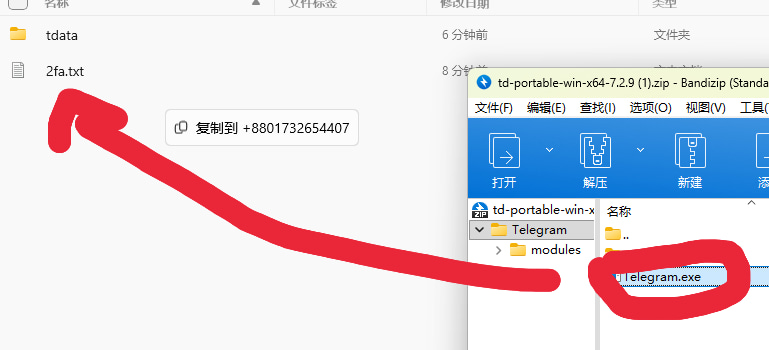
电脑 Tdata 格式文件登录教程
1.首先 下载Telegram客户端 2.将 Tdata 文件拖动到要存放的目录 3.将下载主程序文件拖到tdata同级目录 4.然后直接点击进去就是已经登录好对应账号的状态了 5.如果需要切换到其他客户端,通过绑定 Passkeys(通讯密钥),之后用 Passkeys 登录。
1.首先 下载Telegram客户端 2.将 Tdata 文件拖动到要存放的目录 3.将下载主程序文件拖到tdata同级目录 4.然后直接点击进去就是已经登录好对应账号的状态了 5.如果需要切换到其他客户端,通过绑定 Passkeys(通讯密钥),之后用 Passkeys 登录。
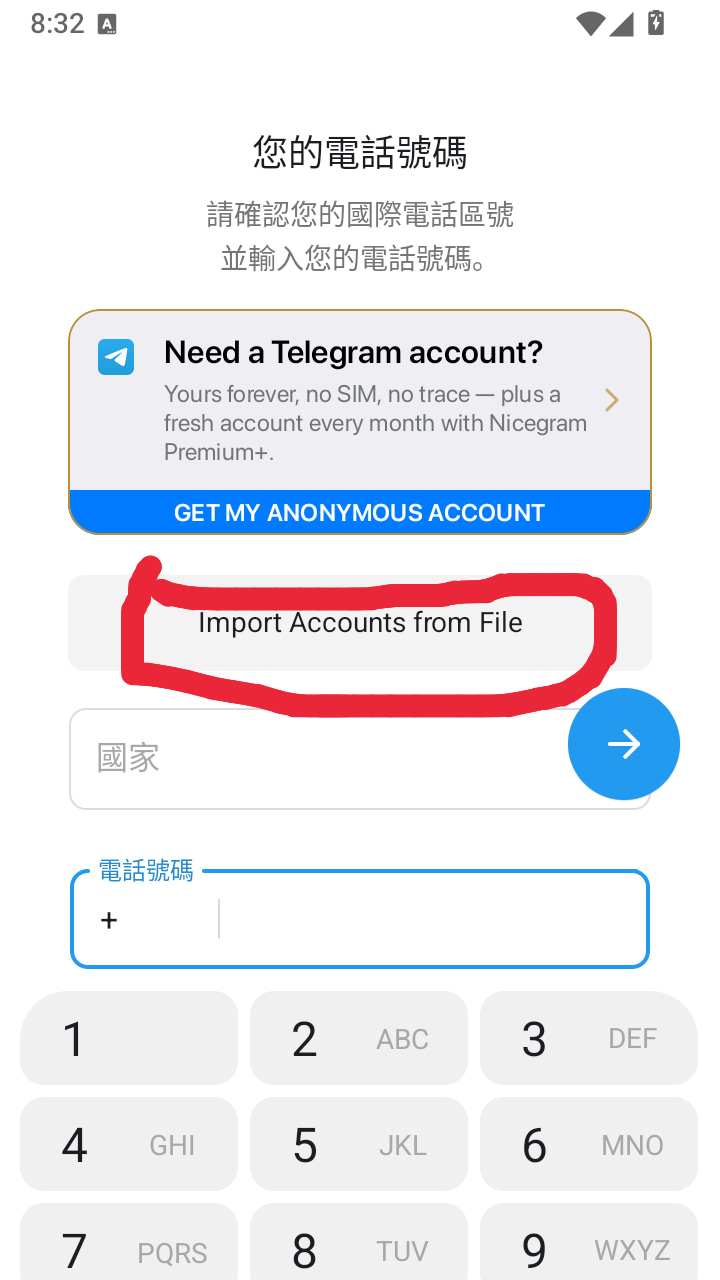
Nicegram 安卓账号导入登录教程 ⚠️ 适用范围:仅适用于安卓设备 本教程介绍如何使用 Nicegram 格式登录文件 导入账号。请妥善保管登录文件,不要将其分享给他人。 一、下载安装 Nicegram 请通过以下任一方式搜索并安装 Nicegram : Nicegram Android GitHub Google Play 商店 二、准备登录文件 准备好提供的 Nicegram 格式登录文…
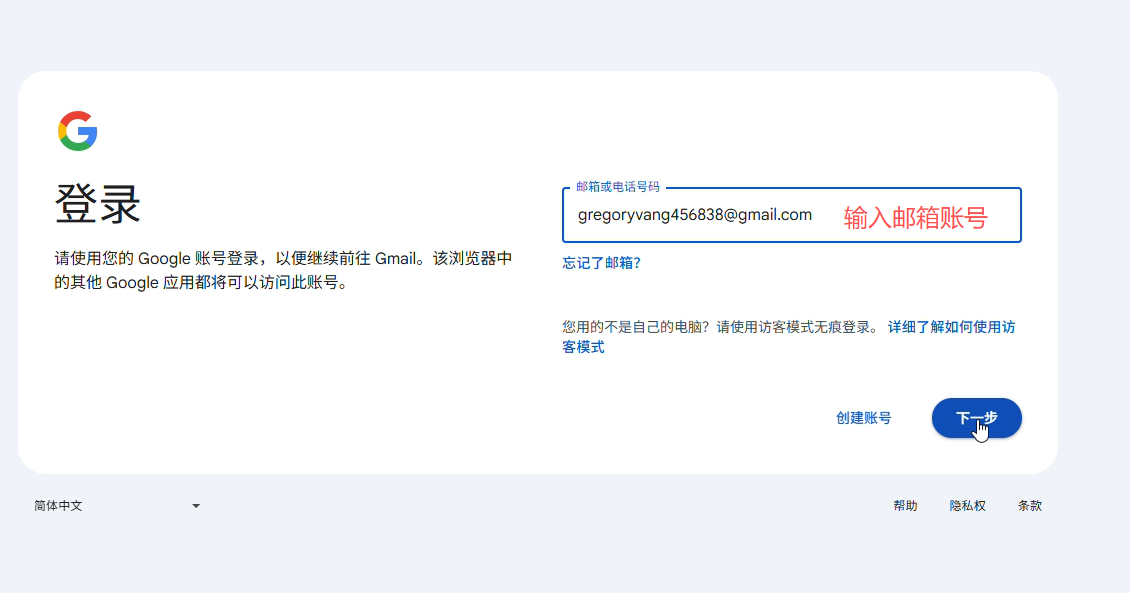
安全提示: 仅使用本人或已获授权的 Google 账号。不要向他人泄露密码、2FA 验证码或恢复信息。 登录步骤 1. 输入账号 输入 Gmail 邮箱地址,然后点击“下一步”。 2. 输入密码 输入账号密码,点击“下一步”开始 2FA 验证。 3. 获取 2FA 验证码 前往 2FA 验证码生成页面,获取当前账号对应的验证码。 4. 输入验证码 将 2FA 验证码填入 Google 验证页面,提…
安全提示: 修改密码后原 Token 通常会失效或发生变化。以下内容仅适用于本人或已获授权的账号,请勿获取、保存或分享他人的登录凭据。 操作步骤 1. 修改密码并重新登录 在 X(Twitter)中完成密码修改,然后使用新密码重新登录账号。 2. 打开浏览器开发者工具 登录成功后按 F12 打开开发者工具,查看本人账号对应的登录状态信息。

1. 输入账号密码 打开 Twitter(X)首页,正常输入账号和密码。系统提示输入验证码后,进入下一步。 2. 打开 2FA 页面 访问:获取2fa验证 3. 识别 2FA 验证码 请注意区分 2FA 和 Token 的位数及用途。 4. 输入验证码 将验证码填入 Twitter 登录页面。 5. 登录完成 验证通过后即可完成登录。

重要: 登出账号或修改密码都会使 Token 改变。请勿在非本人或未获授权的账号上使用 Token,也不要分享邮箱、密码、Token 等凭据。 使用步骤 1. 安装浏览器插件 安装已通过 Chrome 审核的 X Token Login 插件。 2. 打开 X(Twitter)官网 在电脑浏览器中打开 X,使用插件输入 auth token 完成登录。 3. 识别账号信息 部分账号可能同时包含 2…
Telegram 接不到验证码或显示收费时,可以尝试使用第三方客户端登录。 Android 安卓 低版本 Telegram 客户端 Telegram Messenger 10.12.0 APK IME / Momogram / Nagram IME Android APK Momogram Telegram 频道 Momogram GitHub Releases Nagram Telegram 频…
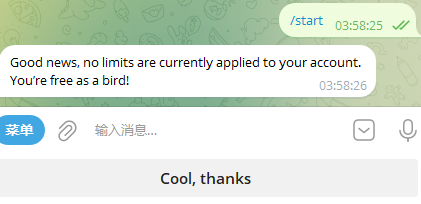
Telegram 账号被限制后,无法向非联系人发送消息时,可通过官方 @SpamBot 提交申诉。 申诉步骤 1. 打开申诉机器人 在 Telegram 中打开 @SpamBot。 2. 启动机器人 发送: /start 3. 选择申诉入口 点击 Submit a complaint 或 But I can’t message non contacts 。 4. 确认未违规 点击: No, I’l…

二步验证密码,在验证码下面。 登录成功后改邮箱→改二步密码→绑定passkeys(通讯密钥)→踢设备(24或48小时后)
这是一篇示例教程:展示次元博客的 Markdown 写作能力——代码块、提示框、表格、任务列表与目录。熟悉之后可以直接删除它。